 DailyWall
相手もiPhoneなら、まずは純正「メモ」の共有か「リマインダー」の共有リストが手軽です。Androidの家族もいるならGoogle Keepのようなクラウド型、メモをホーム画面やロック画面でいつも目に入るようにしたいなら、付箋を共有できるDailyWallの共有の壁が向いています。
共有メモアプリがあれば、家族やカップルで同じメモを見ながら、買い物リストや家事の分担、旅行の持ち物をまとめられます。トークで「牛乳買ってきて」と送るのも手軽ですが、メッセージはすぐに流れてしまい、スーパーで探しているうちに別の話題に埋もれがちです。この記事では、iPhoneで使える共有メモアプリをタイプ別に比べ、選ぶときのポイントと、ふたり以上で使ってもすれ違わないための使い方を紹介します。
共有メモアプリでできること
共有メモアプリは、1つのメモやリストを複数の人で見たり書き込んだりできるアプリです。誰かが書き足した内容は、ほかの人のスマホにも反映されます。
家族やカップルでよく使われるのは、次のようなメモです。
どれも、紙のメモを冷蔵庫に貼ったり、ホワイトボードに書いたりしていたことです。共有メモアプリは、その冷蔵庫のメモを全員のスマホに持ち歩けるようにしたもの、と考えるとイメージしやすいでしょう。
できた手順にチェック
トークで送るのと、共有メモアプリの違い
家族やパートナーとの連絡は、ふだん使っているトークアプリで済ませている人が多いはずです。急ぎの連絡や、その場で返事がほしいことは、トークがいちばん早くて確実です。
ただ、買い物リストや家事の分担のように「あとで見返すもの」は、トークと相性がよくありません。新しいメッセージが来るたびに上へ流れていき、いざスーパーで見ようとしたときには、スタンプや別の話題の下に埋もれています。追加や変更があると、どれが最新なのかもわからなくなります。
共有メモアプリなら、リストは常に1つで、いつ開いても最新の状態です。買った人がチェックすれば、全員の画面から消えるか、チェック済みになります。「連絡はトーク、残しておくことは共有メモ」と使い分けるだけで、家族のすれ違いはかなり減ります。
共有メモアプリの選び方:6つのポイント
アプリの数は多いですが、家族やカップルで使うなら、確認したいポイントは限られています。
できた手順にチェック
iPhone純正「メモ」の共有:全員iPhoneならまずこれ
iPhoneに最初から入っている「メモ」アプリは、メモやフォルダをほかの人と共有できます。メモを開いて共有ボタンをタップし、「共同制作」を選んで相手を招待するだけです。招待された人も同じメモを編集でき、変更はiCloudで同期されます。
メモごとに「編集できる」「閲覧のみ」を選べるので、家族のルールや緊急連絡先のように、書き換えてほしくないメモにも使えます。誰がどこを変えたかは、メモの中でハイライトとして確認できます。
メモ1つだけでなく、フォルダごと共有することもできます。「家族」フォルダを作って共有しておけば、あとから作ったメモもそのフォルダに入れるだけで全員に共有されます。献立のメモ、子どもの学校の連絡、家電の型番など、家族の「調べればわかるけど毎回探すもの」をまとめておくと便利です。
向いている人:家族やパートナーが全員iPhone・iPad・Macを使っていて、新しいアプリを増やしたくない人。注意点:ホーム画面のウィジェットには表示できますが、ロック画面にメモ本文を出すのは苦手です。メモは開かないと見ない、という家族には少し物足りないかもしれません。
「リマインダー」の共有リスト:買い物とタスクに強い
純正の「リマインダー」もリストを共有できます。リストを長押しして共有を選び、相手を招待します。チェックリスト形式なので、買い物リストや家事の分担にぴったりです。
共有リストでは、項目を特定の人に割り当てることもできます。「ゴミ出し」はパートナーに、「保育園の書類」は自分に、といった分担が一目でわかります。リストの種類を「買い物」にすると、追加した品物が食品の種類ごとに自動でまとまるので、スーパーで回りやすくなります。
項目に日時を入れておけば、その時刻に通知が届きます。場所を指定できる項目なら、「スーパーに着いたら知らせる」といった使い方も可能です。共有リストは「今日」や「日時設定あり」のリストにもまとまるので、自分のタスクと家族のタスクを一か所で確認できます。
向いている人:全員iPhoneで、チェックリスト中心に使いたい家族。注意点:自由に文章を書くメモ帳としては使いにくく、見た目もシンプルです。ロック画面のウィジェットでは数件しか表示されません。
Androidの家族もいるなら:クラウド型のメモアプリ
家族の中にAndroidの人がいる場合は、どちらでも使えるアプリを選びましょう。代表的なのはGoogle Keepです。Googleアカウントで共同編集者を追加すると、iPhoneとAndroidで同じメモやチェックリストを見られます。色分けやラベルも使えます。
クラウド型のメモアプリは、パソコンのブラウザから開けるものが多いのも利点です。仕事中にパソコンで見た献立のアイデアをメモしておき、帰りにスマホで買い物リストとして使う、といった使い方ができます。一方で、アカウントの作成やログインが必要になることが多いので、家族の中に機械が苦手な人がいる場合は、最初の設定を手伝ってあげましょう。
ほかにも、ページを細かく作り込めるNotionのようなアプリは、旅行の計画や家計のまとめなど、情報量の多い共有に向いています。ただ、日々の買い物メモにはやや大がかりなので、家族全員が使いこなせるかを考えて選びましょう。
また、すでに家族でトークアプリのグループを使っているなら、グループ内のノートやアルバムのような機能にメモを残す方法もあります。会話に流されにくいので、手軽な共有メモとして使えます。
DailyWallの共有の壁:付箋をふたりの画面に貼る
DailyWallは、手書き風の付箋メモを「壁」に貼るiPhone・iPadのアプリです。パートナーや家族と「共有の壁」を作ると、そこに貼った付箋が参加している全員の画面に同じように表示されます。誰かが買い物リストにチェックを入れれば、ほかの人の画面でもチェックが入ります。付箋には誰が書いたかが表示されるので、「これ誰の?」も起こりません。
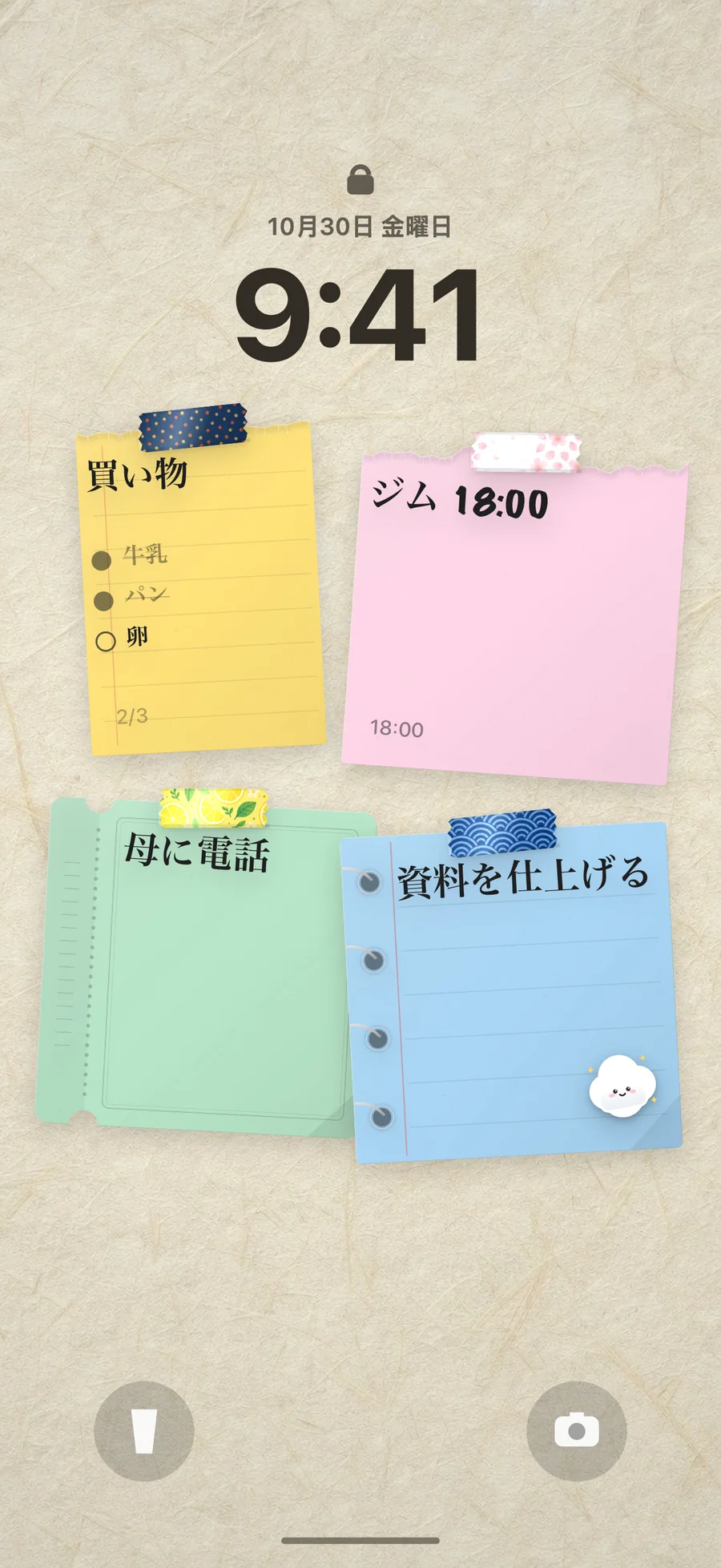
ほかの共有メモアプリとのいちばんの違いは、アプリを開かなくても目に入ることです。共有の壁には専用のホーム画面ウィジェットがあり、共有の壁の付箋をロック画面の壁紙に表示することもできます。スーパーでスマホを取り出した瞬間、ロックを解除する前にパートナーが追加した「卵」が見える、という使い方ができます。
付箋には、マスキングテープやステッカー、手書き風の文字スタイルを使えます。事務的なリストでも、かわいい付箋で届くと、受け取る側の気持ちが少しやわらかくなります。共有の壁の付箋はApple Watchでも確認できるので、手がふさがっている買い物中にも便利です。
向いている人:全員iPhoneかiPadで、メモを開き忘れがちな家族やカップル。かわいい見た目で、メッセージのようにひと言を残したい人。注意点:iPhone・iPad専用で、Androidでは使えません。共有の壁に参加するには、相手にもDailyWallが必要です。
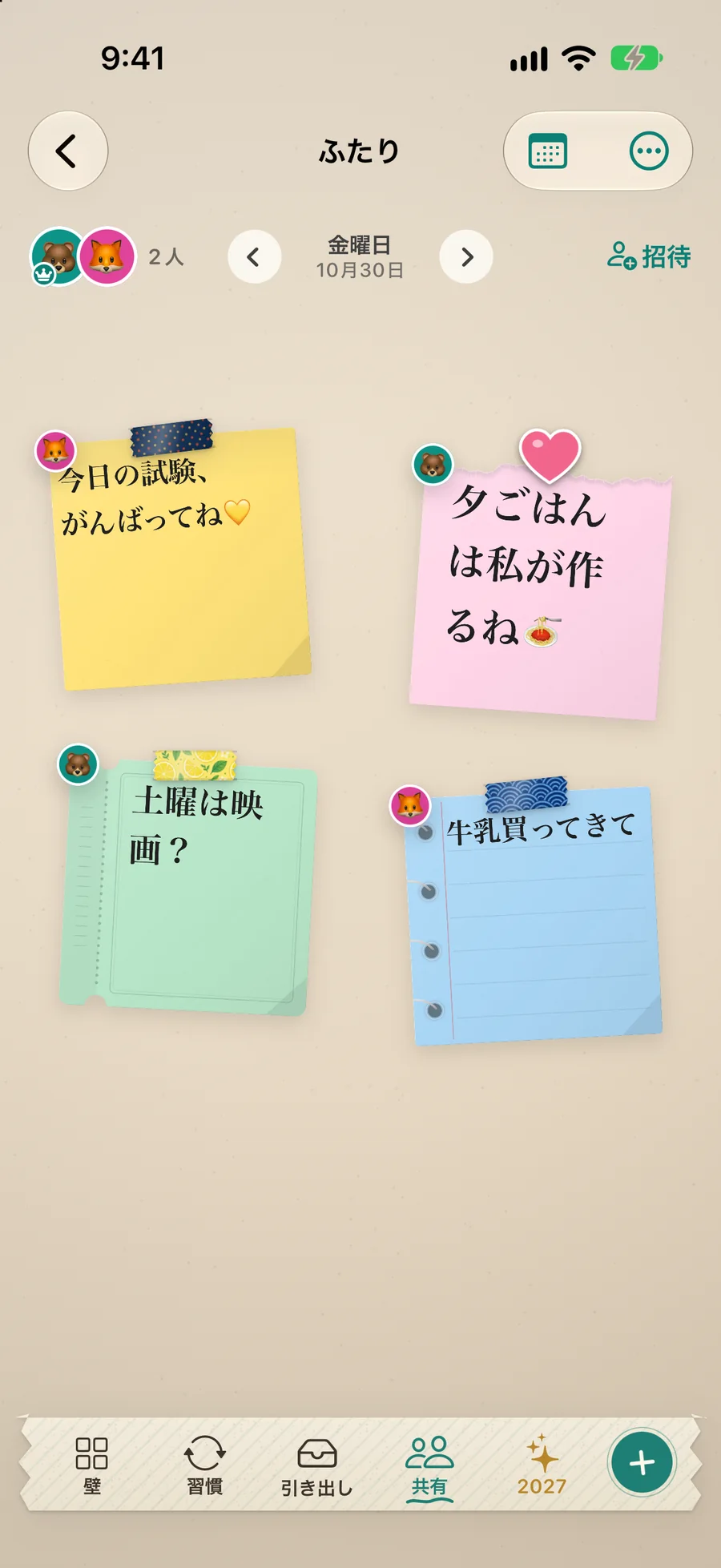
DailyWallで共有メモを始める手順
設定は、相手を招待するだけです。無料プランでも1日5枚まで付箋を貼れます。
できた手順にチェック
目的別:家族・カップルにおすすめの共有メモ
ここまでの内容を、目的別にまとめます。
迷ったときは、「相手のスマホ」と「メモを見る場面」の2つで考えるのが近道です。全員iPhoneで、メモは必要なときに開けば十分なら純正アプリ。開かなくても目に入ってほしいなら、ウィジェットやロック画面に強いアプリを選びましょう。
できた手順にチェック
共有メモですれ違わないためのコツ
共有メモは、使い方を少しだけ決めておくと、ぐっとうまく回ります。
ルールは最初から完璧に決めなくてかまいません。使っているうちに「これは困る」と感じたことを、ひとつずつルールにしていけば十分です。
できた手順にチェック
よくある質問
iPhone同士でメモを共有するには?
純正「メモ」でメモを開き、共有ボタンから「共同制作」を選んで相手を招待します。相手も同じメモを編集できるようになります。
iPhoneとAndroidでメモを共有できるアプリは?
Google Keepのように両方に対応したクラウド型のメモアプリを使いましょう。純正「メモ」やDailyWallはiPhone・iPad向けです。
カップルにおすすめの共有メモアプリは?
ふたりともiPhoneなら、純正メモやリマインダーで十分です。ひと言をウィジェットやロック画面で見せたいなら、DailyWallの共有の壁が向いています。
買い物リストを家族で共有するなら?
チェックリスト向きの「リマインダー」の共有リストか、付箋をチェックできるDailyWallの共有の壁が便利です。買った人がチェックすれば全員に反映されます。
共有メモアプリは無料で使えますか?
純正の「メモ」と「リマインダー」は無料です。ほかの多くのアプリにも無料版があります。DailyWallは無料で1日5枚まで付箋を貼れます。
共有したメモを相手に見られたくない部分はどうする?
共有はメモやリスト、壁ごとに設定されます。個人的なメモは、共有していない別のメモや自分だけの壁に書きましょう。
共有メモの変更はすぐ相手に届きますか?
多くのアプリでは、インターネットにつながっていれば数秒から数十秒で反映されます。DailyWallのロック画面の壁紙は、アプリを閉じたときやオートメーションが動いたときに更新されます。