 DailyWall
1つのメモを何度も見返すなら純正「メモ」のホーム画面ウィジェット、期限のあるタスクなら「リマインダー」のウィジェットが手軽です。メモを紙の付箋のように見せたい、ロック画面にもメモ全体を表示したいなら、付箋タイプのアプリ(DailyWallなど)のウィジェットと壁紙を組み合わせるのがおすすめです。
メモウィジェットを使うと、アプリを開かなくてもiPhoneのホーム画面やロック画面にメモを表示できます。買い物リスト、今日やること、忘れたくないひと言。書いたメモが目に入る場所にあるだけで、「メモしたのに見なかった」がぐっと減ります。ただ、メモウィジェットにはいくつか種類があり、ホーム画面とロック画面では表示できる量もまったく違います。この記事では、iPhoneで使えるメモウィジェットをタイプ別に比べ、追加の手順と、毎日ちゃんと見るメモにするための使い方を紹介します。
メモウィジェットとは?ホーム画面とロック画面の違い
ウィジェットは、アプリの中身の一部をホーム画面やロック画面に表示する小さな窓です。メモウィジェットなら、メモの冒頭やリストの数件を、アプリを開かずに確認できます。
ただし、置く場所によってできることが大きく変わります。ここを知っておくと、アプリ選びで迷いにくくなります。
iOS 18以降は、ホーム画面のアイコンとウィジェットを「ダーク」や「色合い」で表示することもできます。色合いにすると、ウィジェットの色が1色にそろうぶん、メモの色分けは見えにくくなります。メモを色で見分けたい人は、ウィジェットだけ目立つ配置にするなど、見え方を一度確かめておきましょう。
できた手順にチェック
ホーム画面にメモウィジェットを追加する方法
どのアプリのウィジェットでも、追加の手順は同じです。ここでは純正の「メモ」を例に説明します。
できた手順にチェック
ロック画面にメモウィジェットを置く方法
ロック画面のウィジェットは、ロック画面ごとにカスタマイズします。
できた手順にチェック
おすすめのメモウィジェット:タイプ別に比較
「どのアプリがいちばん」というより、何をメモしたいかで向いているウィジェットが変わります。代表的なタイプを、できること・できないことで比べました。
できた手順にチェック
純正「メモ」ウィジェットでできること・できないこと
純正の「メモ」は、追加のアプリなしで使える点がいちばんの強みです。iCloudで同期されるので、iPhoneで書いたメモがiPadやMacのメモにもそのまま反映されます。1つのメモを固定して表示するタイプは、「いつも同じメモを見たい」という使い方にぴったりです。
一方で、ウィジェットはあくまで「メモの入口」です。表示されるのはメモの冒頭部分で、タップするとアプリが開きます。チェックリストのチェックをウィジェット上で入れたり、色や文字のデザインを変えたりはできません。また、前の章で触れたように、ロック画面にメモ本文を出す用途には向いていません。
ちょっとした思いつきをすぐ書きたいなら、コントロールセンターに「クイックメモ」を追加しておくのも便利です。ウィジェットで「見る」、コントロールで「書く」と役割を分けると、純正アプリだけでもかなり快適になります。
また、純正の「メモ」はメモやフォルダを家族と共有することもできます。共有したメモをウィジェットに表示しておけば、相手が書き足した内容もホーム画面で確認できます。ただし、誰がいつ書いたかをウィジェット上で見分けるのは難しいので、ふたり以上で頻繁に書き込むなら、共有に特化したアプリのほうが使いやすい場面もあります。
付箋みたいなかわいいメモウィジェット
メモウィジェットを毎日見るものにしたいなら、見た目は意外と大切です。白い背景に小さな文字が並んでいるだけだと、ほかのウィジェットにまぎれて目が素通りしてしまいます。
DailyWallは、メモを手書き風の付箋として「壁」に貼るアプリです。ホーム画面のウィジェットは、今日の壁に貼った付箋を、マスキングテープやステッカー、手書き風の文字ごとそのまま表示します。サイズは小・中・大(iPadは特大も)。付箋のチェックリストは、ウィジェットのリングをタップすれば、アプリを開かずに完了にできます。
付箋の色を「買い物は黄色」「仕事は水色」のように決めておくと、文字を読む前に何のメモかわかります。ホーム画面をおしゃれに整えたい人は、ホーム画面をおしゃれにする配置のコツもあわせて読んでみてください。
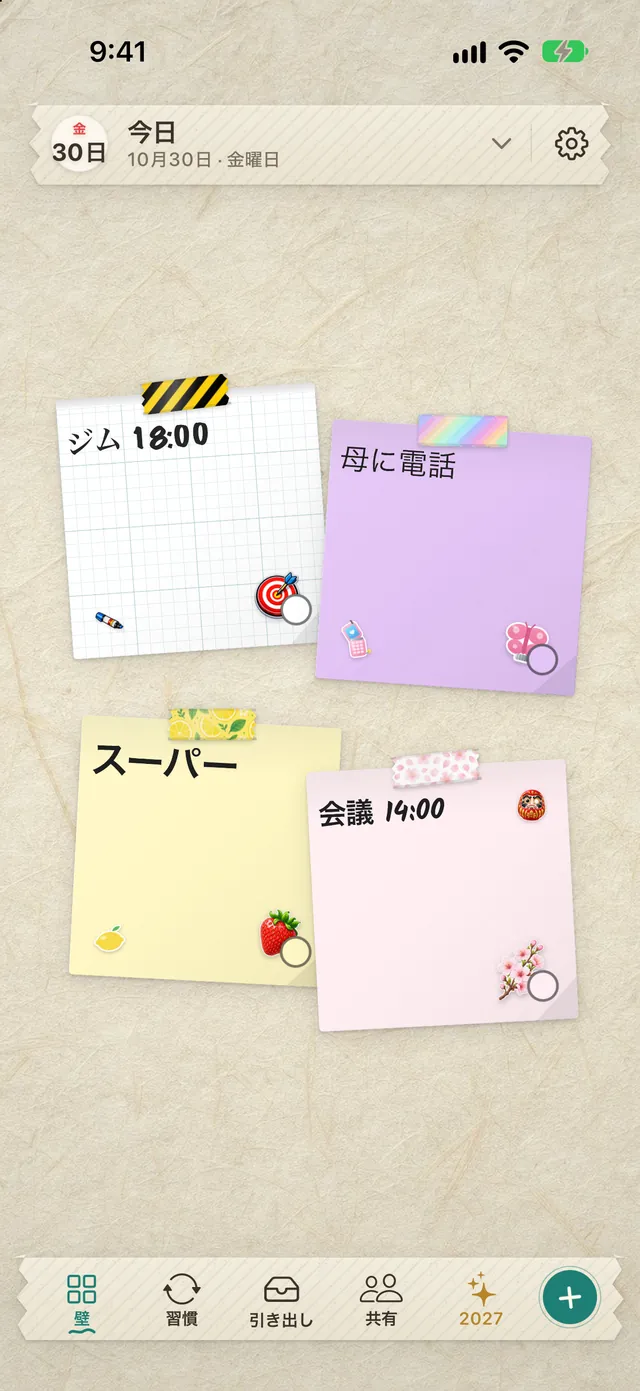
ロック画面は「ウィジェット+メモの壁紙」が見やすい
ロック画面のウィジェットは小さく、メモなら1〜2行が限界です。そこで、メモ全体を見せたいときは壁紙を使う方法があります。
ひとつは、メモを書いた画像を作って壁紙にする方法です。DailyWallのサイトにある無料のやることリスト壁紙メーカーなら、ブラウザで付箋に文字を書くだけでiPhoneサイズの壁紙を作れます。長く使うメモや目標にはこれで十分です。
もうひとつは、メモの内容が変わるたびに壁紙も変わる方法です。DailyWallでは、最初に一度ショートカットのオートメーションを設定すると、付箋を書き換えてアプリを閉じたときに、今日の壁がロック画面の壁紙になります。写真アプリに画像を保存する必要はありません。
メモは壁紙で大きく、残りの件数や次のメモはロック画面ウィジェットで小さく。この組み合わせなら、ロックを解除しなくても今日のメモがひと目でわかります。くわしい手順はロック画面にメモを表示する方法で紹介しています。
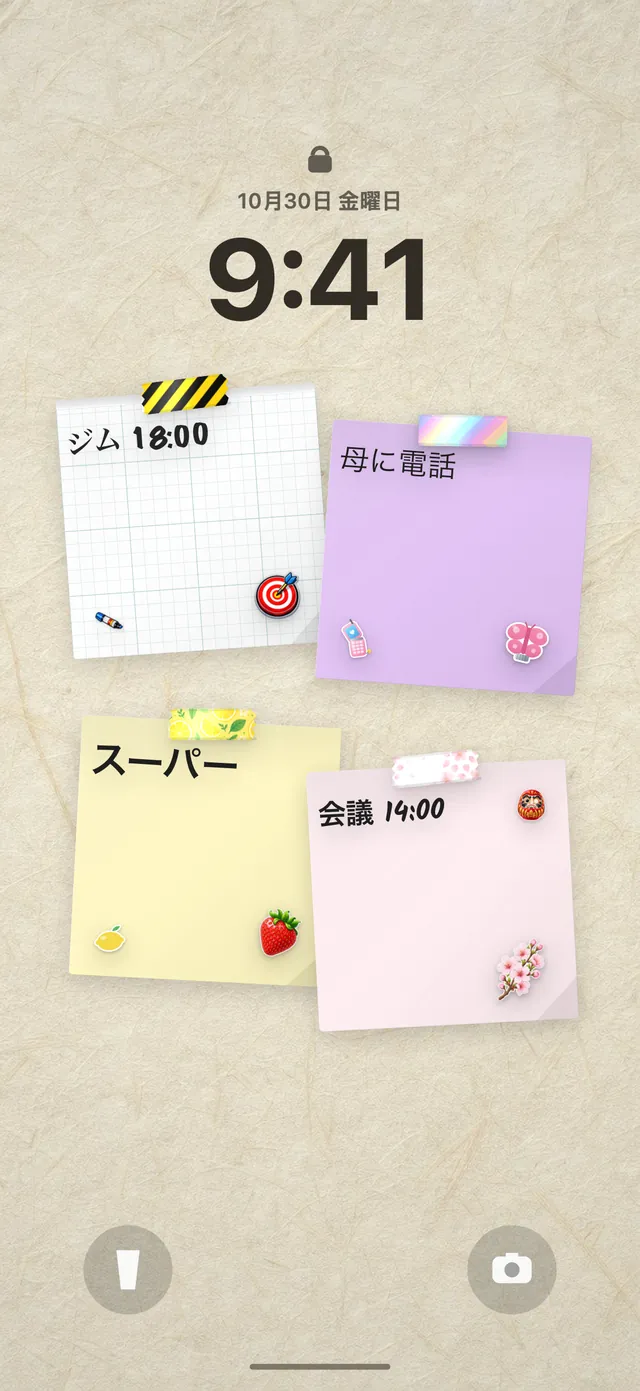
DailyWallでメモウィジェットを使う手順
付箋タイプのメモウィジェットを試してみたい人のために、DailyWallでの手順をまとめました。無料プランでも1日5枚まで付箋を貼れます。
できた手順にチェック
メモウィジェットの使い方アイデア
何を表示するかが決まると、ウィジェットは一気に役立つ道具になります。よく使われるアイデアを紹介します。
ポイントは、ウィジェットに「全部」を載せないことです。メモアプリの中にはたくさんのメモがあってかまいません。ウィジェットに出すのは、今日・今週に本当に必要な数件だけ。そう決めておくと、ホーム画面やロック画面を見たときに、迷わず次の行動に移れます。
できた手順にチェック
メモウィジェットを「ちゃんと見る」ためのコツ
ウィジェットは置いただけでは使われません。最後に、毎日見るメモにするためのコツです。
できた手順にチェック
よくある質問
iPhoneのメモをホーム画面に表示するには?
ホーム画面を長押し→「編集」→「ウィジェットを追加」で「メモ」を選びます。1つのメモか、フォルダの一覧を表示できます。
純正メモのウィジェットはロック画面に置けますか?
iOSのバージョンによっては、ロック画面にメモ本文を出すウィジェットがありません。リマインダーのウィジェットか、ロック画面ウィジェットのある付箋アプリを使いましょう。
無料で使えるメモウィジェットはありますか?
純正の「メモ」と「リマインダー」は無料です。DailyWallも無料で1日5枚まで付箋を貼れ、ウィジェットも使えます。
ウィジェットからメモにチェックを入れられますか?
iOS 17以降は、対応しているアプリならウィジェット上で操作できます。リマインダーやDailyWallでは、ウィジェットから完了にできます。
ロック画面にメモをたくさん表示する方法は?
ロック画面ウィジェットは1〜2行が上限なので、メモを壁紙にするのが近道です。DailyWallなら付箋の壁が自動でロック画面の壁紙になります。
メモウィジェットが更新されないときは?
ウィジェットの更新はiOSが調整しているため、反映に少し時間がかかることがあります。アプリを一度開くか、ウィジェットを置き直すと直ることが多いです。
メモウィジェットを家族と共有できますか?
共有したメモを表示できるアプリなら可能です。DailyWallの共有の壁には専用のウィジェットがあり、誰が何を貼ったかがひと目でわかります。