 DailyWall
Não existe um único melhor app de lista de tarefas: o Lembretes da Apple é o mais prático para quem só usa iPhone, o Microsoft To Do e o Google Tarefas servem para quem trabalha no PC, o Todoist e o TickTick são fortes para muitos projetos em várias plataformas, e o DailyWall é para quem quer ver as tarefas do dia na tela de bloqueio. Escolha pelo aparelho que você usa, por dividir ou não as tarefas e por quanto tempo quer gastar organizando.
Escolher entre os melhores apps de lista de tarefas parece simples até você abrir a App Store e ver dezenas de opções que prometem a mesma coisa. Na prática, a diferença entre um app que você usa por três anos e um que abandona em três dias raramente está na lista de recursos. Está em perguntas mais básicas: em quais aparelhos você precisa da lista, se vai dividir tarefas com alguém, quanta estrutura você aguenta manter e, principalmente, onde a lista fica quando o app está fechado. Neste guia você encontra os apps de tarefas mais conhecidos, explicados sem exagero, para quem cada um serve e onde ele deixa a desejar. O DailyWall, que é o nosso app, também está na lista, com a mesma honestidade.
Como escolher um app de lista de tarefas (antes de comparar recursos)
Quase todo app de tarefas cria listas, marca itens como feitos e manda lembretes. Comparar recursos um por um costuma levar à escolha errada: você fica com o app mais completo e abandona porque ele dá trabalho demais. Antes de baixar qualquer coisa, responda a estas perguntas. Elas eliminam metade das opções em um minuto.
Marque os passos conforme for fazendo
Lembretes (Apple): o app de lista de tarefas que já vem no iPhone
O Lembretes já está instalado em todo iPhone, iPad e Mac e sincroniza pelo iCloud. Para muita gente, é o app de lista de tarefas mais óbvio: você cria listas, define data e hora, recebe lembrete ao chegar ou sair de um lugar e usa listas inteligentes como Hoje, Programados e Sinalizados. Também dá para compartilhar uma lista com outras pessoas que usam iCloud, e a lista do tipo Compras organiza os itens por categoria, o que ajuda no mercado.
Bom para: quem só usa aparelhos Apple e quer algo simples, gratuito e sem criar conta nova. Limites: não tem app oficial para Android nem para Windows, o visual é sóbrio e o widget da tela de bloqueio mostra poucos itens em letra pequena. Para tirar mais proveito dele, veja o guia de como colocar lembretes na tela de bloqueio do iPhone.
Microsoft To Do e Google Tarefas: gratuitos e ligados ao trabalho
Microsoft To Do é gratuito com uma conta Microsoft e funciona no Windows, no iPhone, no Android e no navegador. A visão Meu Dia convida você a escolher, toda manhã, o que entra no dia de hoje, o que é um bom hábito de planejamento. Tarefas sinalizadas no Outlook também aparecem, e as listas podem ser compartilhadas. Bom para: quem trabalha com Microsoft 365 e quer a mesma lista no celular e no PC. Limites: poucas opções de visual e de organização para projetos grandes.
Google Tarefas é a opção mais enxuta da lista: tarefas e subtarefas com data, visíveis ao lado do Gmail e do Google Agenda. Bom para: quem passa o dia no Gmail e na agenda do Google. Limites: recursos bem básicos e quase nenhuma personalização. Funciona como lista de pendências, não como sistema de organização.
Todoist e TickTick: muita estrutura em todas as plataformas
Todoist é um dos apps de tarefas mais conhecidos e roda em praticamente todas as plataformas, inclusive no navegador. O ponto forte é digitar em linguagem natural: escrever algo como “pagar aluguel todo dia 5” já cria uma tarefa repetida com data. Há projetos, subtarefas, etiquetas, prioridades e filtros. Tem versão gratuita e assinatura com recursos extras. Bom para: quem lida com muitos projetos, trabalha em equipe ou alterna entre Windows, Android e iPhone. Limites: para listas simples do dia a dia, a estrutura pode virar burocracia.
TickTick junta lista de tarefas e calendário e traz um timer Pomodoro e um rastreador de hábitos embutidos. Também está nas principais plataformas, com versão gratuita e plano pago. Bom para: quem quer tarefas, compromissos e tempo de foco num lugar só. Limites: com tantos recursos, a tela fica mais cheia do que algumas pessoas gostariam.
Things e Notion: planejador caprichado ou sistema feito por você
Things é um app de tarefas só para aparelhos Apple (iPhone, iPad, Mac e Apple Watch), conhecido pelo design calmo e bem pensado. As tarefas ficam em visões como Hoje, Próximos e Algum Dia, os projetos são agrupados por áreas da vida, e uma parte separada para a noite divide o expediente do resto do dia. É vendido como compra, sem assinatura, separadamente para cada plataforma. Bom para: quem vive no ecossistema Apple e quer um planejador bonito só para si. Limites: não é feito para listas compartilhadas e não existe fora da Apple.
Notion não é exatamente um app de lista de tarefas, e sim um espaço flexível de páginas e bancos de dados. Com ele você monta um sistema de tarefas, um planner semanal ou um cronograma de estudos do seu jeito. Bom para: quem gosta de criar o próprio sistema e para equipes que guardam tarefas junto com documentos. Limites: exige tempo de configuração e não é a forma mais rápida de anotar “comprar pão”.
DailyWall: a lista de tarefas que você vê sem abrir o app
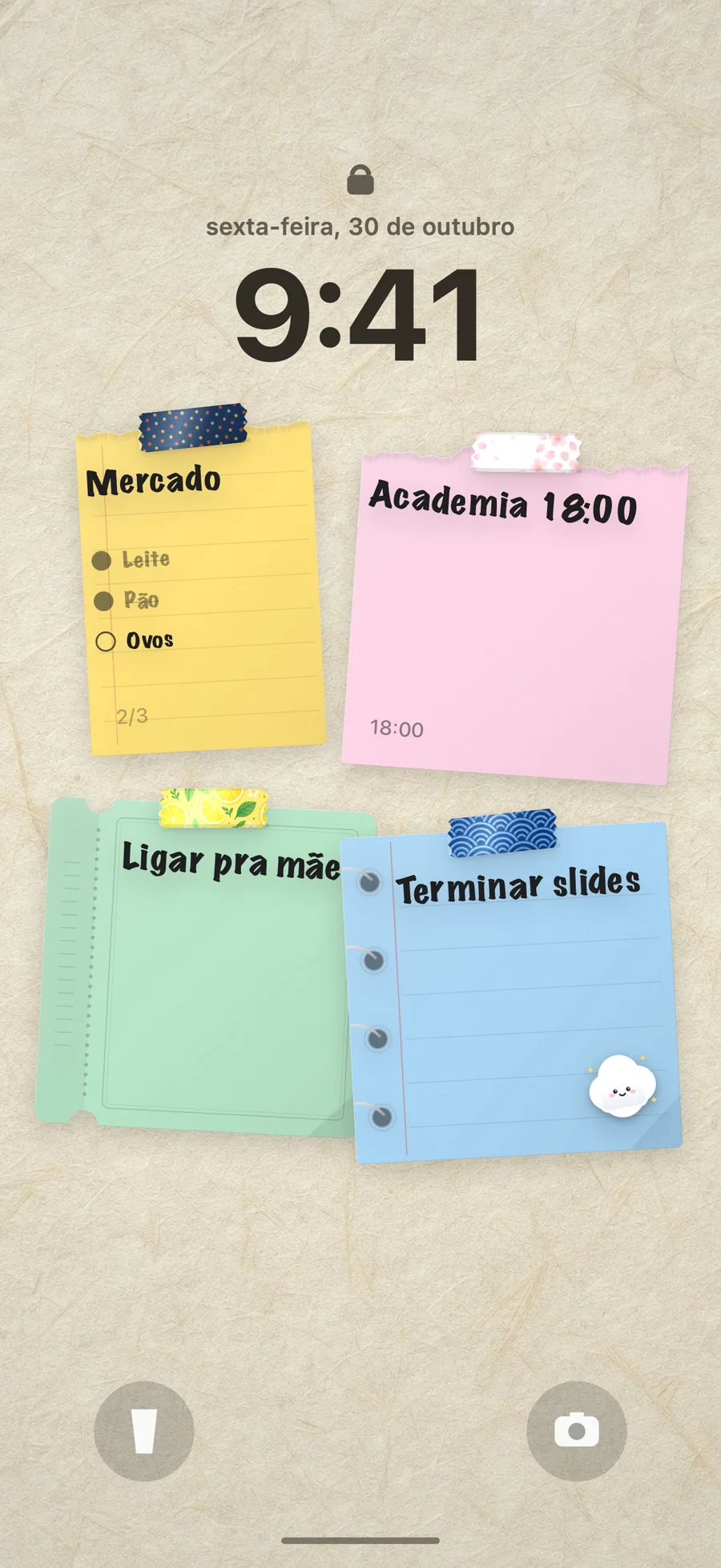
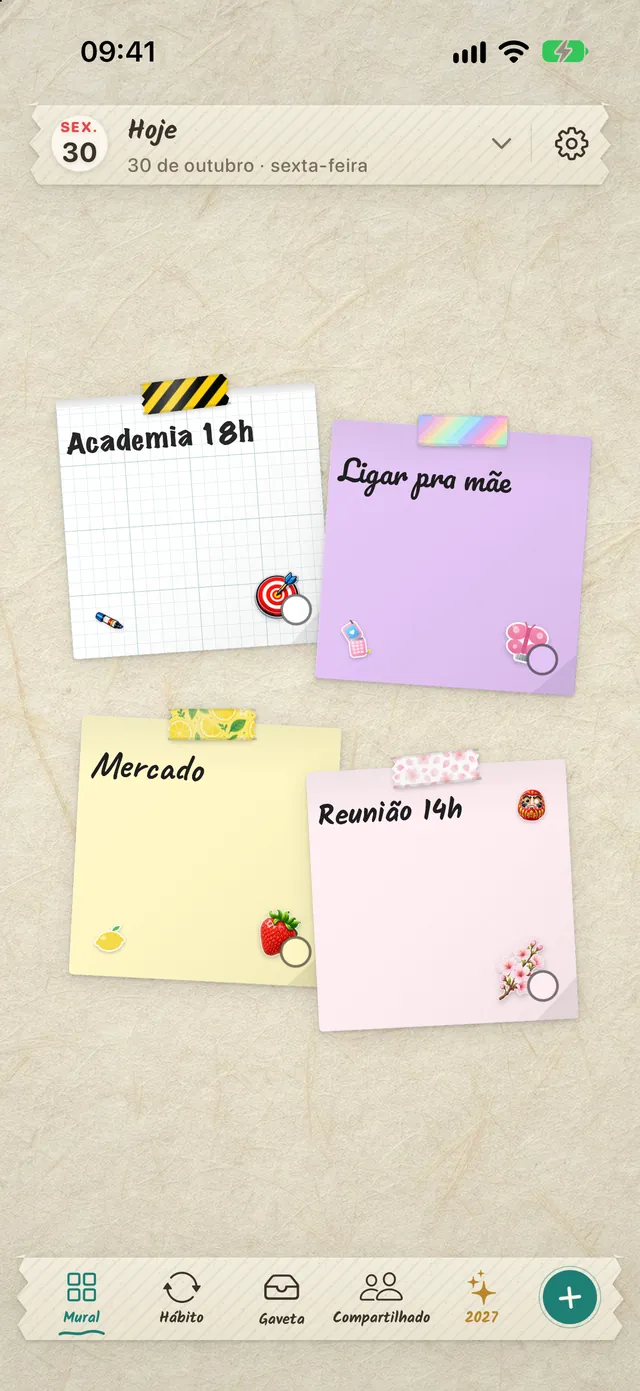
O DailyWall é o nosso app, por isso vale a transparência. Ele foi feito para iPhone e iPad e funciona de um jeito diferente dos outros desta lista: cada dia tem o seu próprio mural de notas adesivas. Você escreve as tarefas em papéis, com estilos de letra de mão, washi tapes, adesivos e temas de mural, e esse mural vira o papel de parede da tela de bloqueio. Depois de configurar uma vez uma automação no app Atalhos, ele se atualiza sozinho, sem salvar nada no app Fotos. Ou seja, a lista aparece cada vez que você olha as horas.
O que o DailyWall faz bem: checklists com marcação visível, papéis com horário e lembrete, papéis que se repetem, a Gaveta para tarefas sem data, widgets para a Tela de Início e para a tela de bloqueio, Apple Watch, murais compartilhados para casal, família, república e equipe, e hábitos cujo papel aparece sozinho no mural todos os dias. No plano grátis você tem cinco papéis por dia e um hábito; o Pro libera papéis e hábitos ilimitados, todos os pacotes de decoração e backup no iCloud.
O que o DailyWall não faz: não é uma ferramenta de gestão de projetos com subtarefas, etiquetas e filtros. Não tem versão para Android, Windows ou navegador. E a tela de bloqueio é atualizada por um gatilho, como fechar o app, e não a cada segundo. Bom para: quem quer as tarefas do dia sempre à vista, gosta de escrever listas como se fosse no papel e valoriza um visual caprichado.
App de lista de tarefas compartilhada: qual serve para dividir
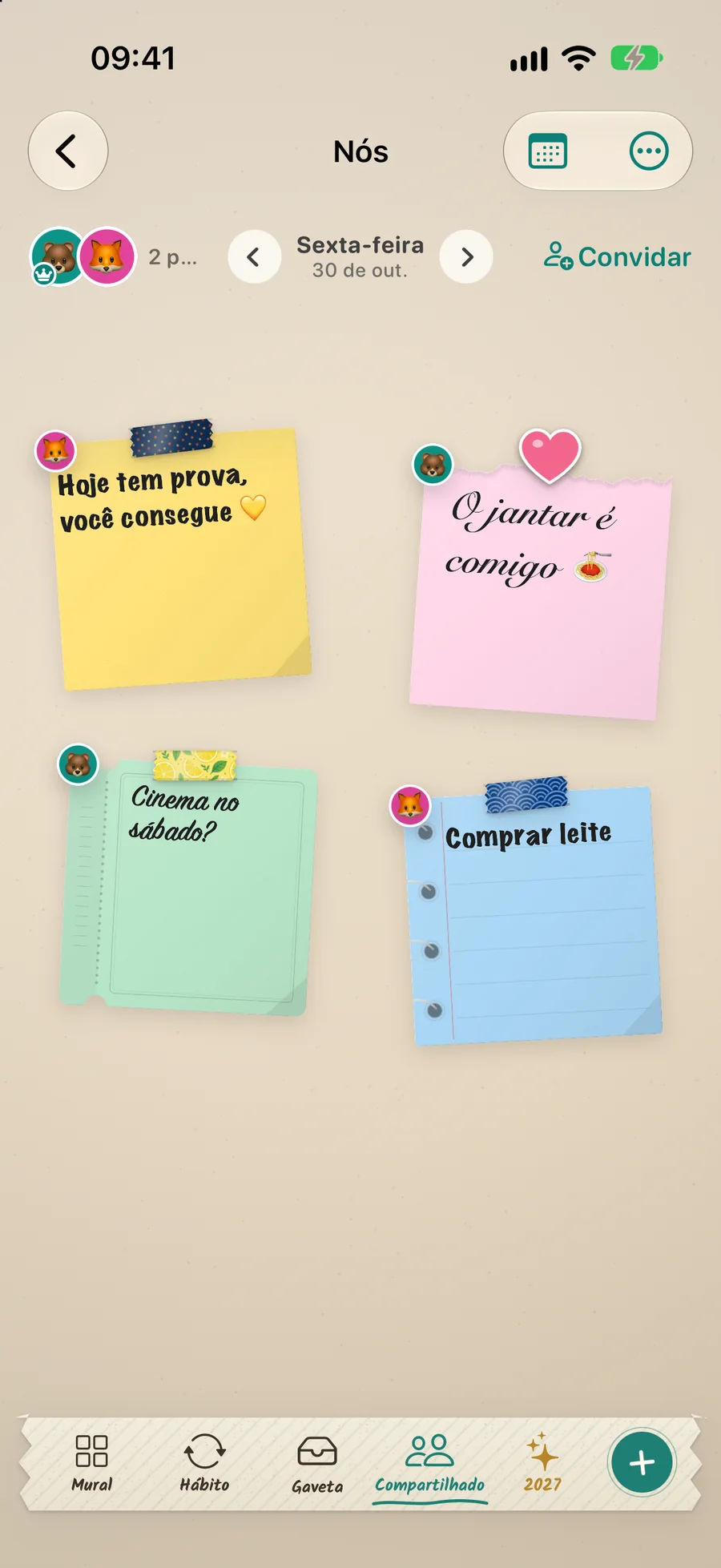
Uma lista de tarefas compartilhada é um dos motivos mais comuns para usar um app: lista de compras com o parceiro, divisão das tarefas de casa, organização da família. Aqui os apps mudam bastante. Se é o seu caso, o guia de listas compartilhadas para casal e família traz ideias práticas de como combinar as regras da casa.
Marque os passos conforme for fazendo
Lista de tarefas diárias: como usar qualquer app sem desistir
O app certo ajuda, mas a maioria das listas morre pelo mesmo motivo: excesso. Você anota tudo o que lembra, a lista passa de trinta itens e, toda manhã, ela parece uma dívida. Uma lista de tarefas diárias que funciona é curta, concreta e revisada.
Separe duas coisas: a lista geral (tudo o que precisa ser feito algum dia) e a lista de hoje (o que você realmente vai fazer). Na lista de hoje, três a cinco itens bastam, e o primeiro deve ser o mais importante. Escreva cada tarefa como ação: “ligar para o dentista” em vez de “dentista”. E reserve cinco minutos no fim do dia para riscar, mover o que sobrou e escolher as tarefas de amanhã.
Uma vez por semana, olhe a semana inteira. Um planner semanal mostra onde cabem as tarefas grandes, e quem estuda pode fazer o mesmo com um cronograma de estudos. Se a lista de hoje nasce do plano da semana, ela fica realista.
Resumo: qual app de lista de tarefas escolher
Se depois de ler você ainda está em dúvida, encontre abaixo a linha que mais parece com você. Não há problema em combinar dois apps: um para projetos grandes, outro para o dia de hoje.
Marque os passos conforme for fazendo
Como começar a usar o DailyWall como lista de tarefas na tela de bloqueio
Se o DailyWall combina com você, em poucos minutos a lista está no lugar. Você também pode usá-lo junto com outro app: os projetos grandes ficam lá, e as três a cinco tarefas de hoje ficam no mural. Para entender as outras formas de colocar uma lista na tela, veja o guia de lista de tarefas na tela de bloqueio.
Marque os passos conforme for fazendo
Perguntas frequentes
Qual é o melhor app de lista de tarefas para iPhone?
Depende do uso. O Lembretes é o mais prático e já vem instalado; Things é ótimo para quem quer um planejador caprichado só no ecossistema Apple; e o DailyWall é para quem quer ver a lista do dia na tela de bloqueio.
Existe app de lista de tarefas grátis?
Sim. Lembretes, Microsoft To Do e Google Tarefas são gratuitos, e Todoist, TickTick e DailyWall têm versão grátis com limites. Teste a versão gratuita com a sua rotina real antes de pensar em assinatura.
Qual app de lista de tarefas funciona no celular e no PC?
Microsoft To Do, Todoist, TickTick e Google Tarefas funcionam no Windows, no navegador, no Android e no iPhone. Lembretes e Things ficam no ecossistema Apple, e o DailyWall é só para iPhone e iPad.
Qual app serve para lista de tarefas compartilhada?
Lembretes compartilha listas entre usuários de iCloud, Microsoft To Do compartilha por link, Todoist e TickTick têm projetos em equipe, e o DailyWall tem murais compartilhados para casal, família e república.
Como colocar a lista de tarefas na tela de bloqueio do iPhone?
Você pode usar um widget de lembretes na tela de bloqueio, criar uma imagem com a lista e definir como papel de parede, ou usar o DailyWall, que transforma o mural do dia no papel de parede e atualiza sozinho depois de uma configuração no Atalhos.
Vale a pena usar dois apps de tarefas ao mesmo tempo?
Vale, se cada um tiver um papel claro: um app para projetos e prazos longos e outro para as poucas tarefas de hoje. O que não funciona é anotar a mesma coisa em dois lugares.