Bullet Journal Ideen für Anfänger: Aufbau, Symbole und 50 einfache Seiten zum Nachmachen
Aktualisiert: 9. November 20268 Min. LesezeitSerkan Kaplan
Kurze Antwort
Für den Einstieg ins Bullet Journal reichen ein gepunktetes Notizbuch, ein Stift und vier Grundseiten: Index, Jahresübersicht (Future Log), Monatsübersicht und tägliche Listen mit Symbolen (• Aufgabe, ○ Termin, – Notiz, × erledigt, > verschoben). Danach ergänzt du nach und nach einfache Seiten wie einen Habit Tracker, eine Bücherliste oder eine Wochenübersicht.
Ein Bullet Journal ist ein Notizbuch, das du selbst zum Kalender, zur To-do-Liste und zum Tagebuch machst, mit kurzen Stichpunkten statt langer Texte. Auf Instagram und Pinterest sieht das oft nach stundenlanger Kunst aus, mit Handlettering, Aquarell und perfekten Linien. Für den Anfang brauchst du davon nichts. Ein Bullet Journal funktioniert auch mit einem schwarzen Stift und schiefen Linien, Hauptsache, du schlägst es jeden Tag auf. Hier findest du die Grundlagen in einfachen Worten, eine Liste mit allem, was du zum Starten brauchst, 50 Bullet Journal Ideen für Anfänger (vom Aufbau über Habit Tracker und Listen bis zur Monatsgestaltung), einfache Wochenübersichten und die typischen Fehler der ersten Wochen.
Was ist ein Bullet Journal, und wie funktioniert es?
Die Methode stammt von dem Designer Ryder Carroll. Die Idee: Statt mehrerer Kalender, Listen und Notizzettel hast du ein einziges Notizbuch, in dem alles steht. Du schreibst kurz, in Stichpunkten („Bullets“), und markierst jeden Eintrag mit einem Symbol. Das heißt Rapid Logging.
Das Grundgerüst besteht aus vier Teilen: dem Index (das Inhaltsverzeichnis), dem Future Log (die Jahresübersicht für Termine in den nächsten Monaten), dem Monthly Log (die Monatsübersicht mit Kalender und Aufgaben) und dem Daily Log (die täglichen Einträge). Alles andere, also Habit Tracker, Listen und Deckblätter, sind sogenannte Collections, die du frei ergänzt.
Der Kern der Methode ist die Migration: Am Ende jedes Monats gehst du alle offenen Aufgaben durch. Was noch wichtig ist, überträgst du in den neuen Monat, was nicht mehr wichtig ist, streichst du. Das zwingt dich, regelmäßig auszusortieren, und genau darum geht es.
Hak die Schritte beim Mitmachen ab
Das brauchst du für den Anfang
Du musst nicht gleich ein halbes Schreibwarengeschäft leer kaufen. Für den Start reicht das hier:
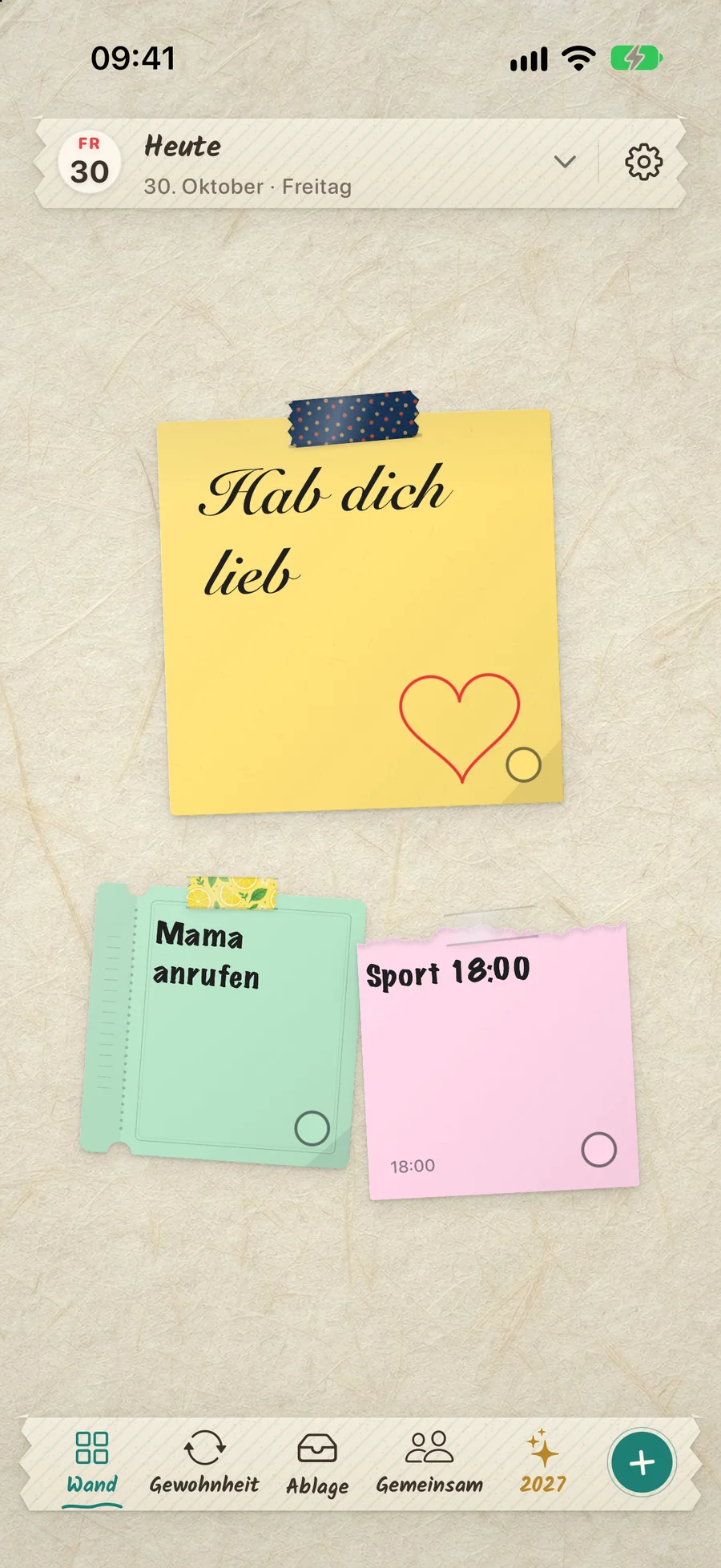
Handgeschriebener Zettel in DailyWall auf dem iPhone, ähnlich einer Bullet-Journal-Seite
Hak die Schritte beim Mitmachen ab
Die ersten Seiten: Bullet Journal Aufbau (Ideen 1–8)
Diese Seiten bilden das Gerüst. Halt sie schlicht: Sie sollen funktionieren, nicht beeindrucken.
Der Habit Tracker ist für viele der Grund, überhaupt ein Bullet Journal anzufangen. Wähl für den Start drei bis fünf Gewohnheiten, nicht fünfzehn, sonst wird die Tabelle zur Pflicht.
Hak die Schritte beim Mitmachen ab
Listen und Collections (Ideen 19–30)
Listen sind der einfachste Weg, dein Bullet Journal zu füllen, und oft die Seiten, die du später am liebsten durchblätterst.
Hak die Schritte beim Mitmachen ab
Bullet Journal Ideen für Schule und Studium (Ideen 31–37)
Gerade in Prüfungsphasen ist das Bullet Journal ein guter Ort für alles, was sonst auf losen Zetteln verschwindet.
Hak die Schritte beim Mitmachen ab
Gestaltungsideen ohne Zeichentalent (Ideen 38–50)
Du kannst nicht zeichnen? Kein Problem. Die meisten schönen Bullet Journals leben von wenigen, einfachen Mitteln, die jeder hinbekommt.
Hak die Schritte beim Mitmachen ab
Einfache Wochenübersichten für Anfänger
Die Wochenübersicht ist die Seite, die du am meisten benutzt. Es lohnt sich, eine zu finden, die zu dir passt. Hier sechs Varianten, von wenig zu mehr Aufwand:
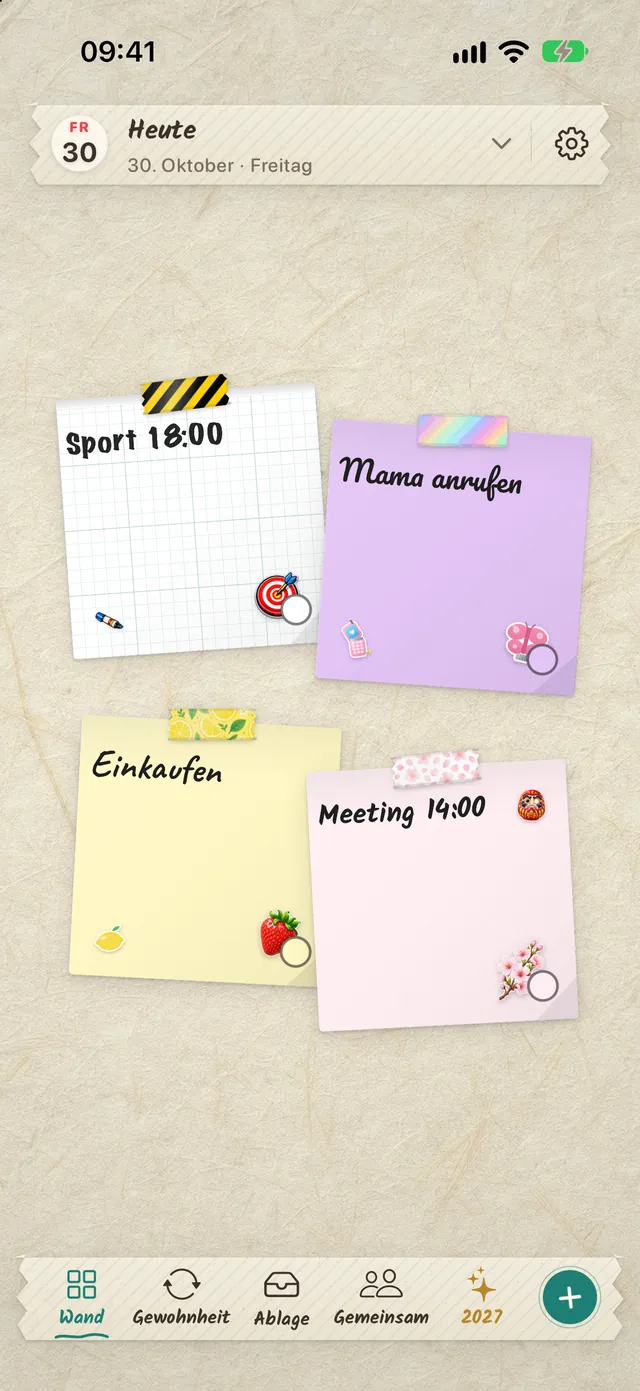
Bunte Haftnotizen-Wand in der App DailyWall, angeordnet wie eine Bullet-Journal-Woche
Hak die Schritte beim Mitmachen ab
Typische Anfängerfehler im Bullet Journal
Viele hören nach zwei, drei Wochen auf. Fast immer aus einem dieser Gründe:
Hak die Schritte beim Mitmachen ab
Dein Bullet Journal auf dem Sperrbildschirm: die digitale Ergänzung
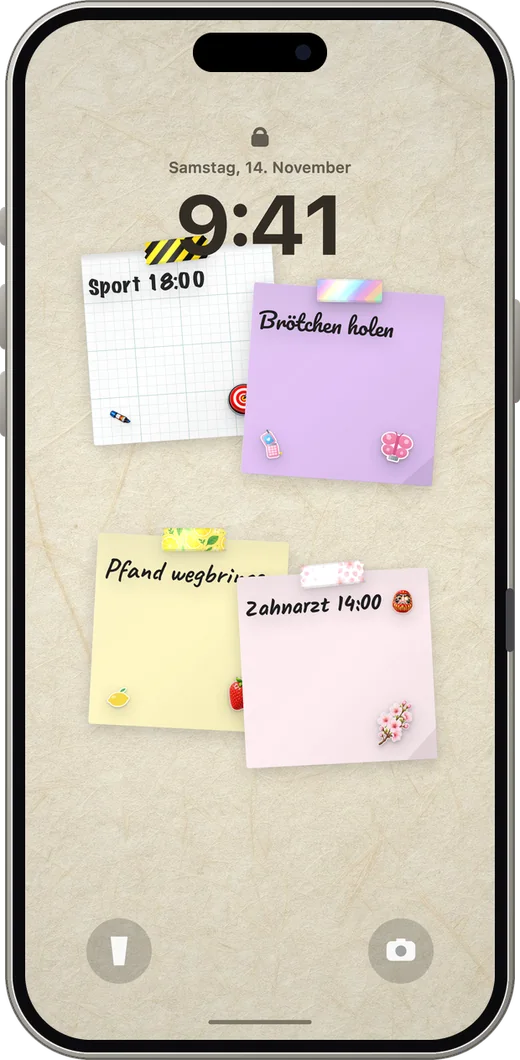
Der letzte Fehler ist der hartnäckigste: Das Notizbuch liegt auf dem Schreibtisch, während du unterwegs dutzende Male aufs Handy schaust. Eine kleine digitale Version deines Bullet Journals auf dem Sperrbildschirm erinnert dich an die Aufgaben und Gewohnheiten von heute, genau dort, wo du ohnehin hinschaust. Das Notizbuch bleibt der Ort für die ruhige Planung.
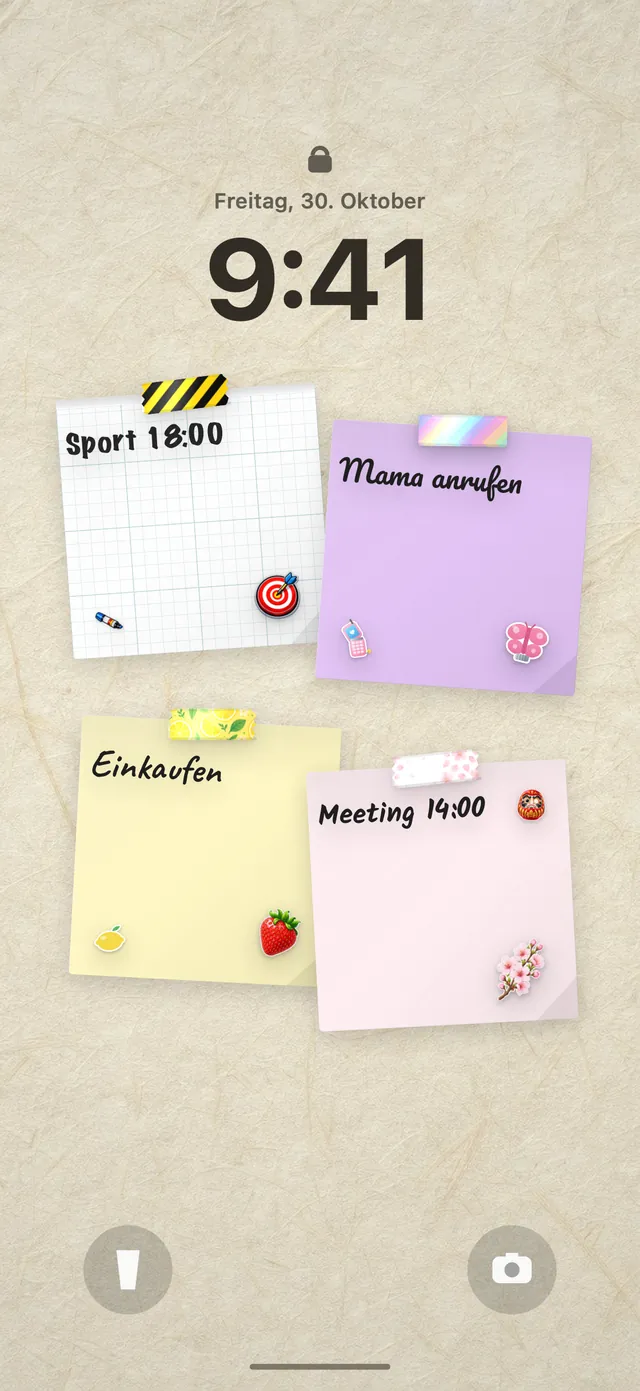
DailyWall ist eine App für iPhone und iPad, in der jeder Tag seine eigene Wand aus Haftnotizen hat, mit Handschrift-Stilen, Washi-Tape und Stickern. Das fühlt sich an wie eine Bullet-Journal-Seite. Die Wand wird zu deinem Sperrbildschirm-Hintergrund und aktualisiert sich von selbst.
iPhone-Sperrbildschirm mit Haftnotizen wie ein digitales Bullet Journal
Hak die Schritte beim Mitmachen ab
Häufige Fragen
Was braucht man, um ein Bullet Journal anzufangen?
Ein gepunktetes Notizbuch in A5, einen schwarzen Stift und ein kleines Lineal. Farbige Stifte, Washi-Tape und Sticker sind optional und können später dazukommen.
Welche Seiten gehören in ein Bullet Journal für Anfänger?
Für den Anfang reichen Index, Legende, Future Log, Monatsübersicht und Daily Log. Danach kannst du einfache Collections wie einen Habit Tracker, eine Bücherliste oder eine Wochenübersicht ergänzen.
Was bedeuten die Symbole im Bullet Journal?
In der Grundmethode steht ein Punkt für eine Aufgabe, ein Kreuz für eine erledigte Aufgabe, ein Pfeil nach rechts für eine verschobene Aufgabe, ein Kreis für einen Termin und ein Strich für eine Notiz. Du kannst die Legende an deine Bedürfnisse anpassen.
Wie gestaltet man ein Bullet Journal, wenn man nicht zeichnen kann?
Mit einer Farbpalette aus zwei Farben, Washi-Tape als Rahmen, Stickern, Stempeln und einfachen Doodles wie Sternen oder Pfeilen. Ein minimalistischer Stil mit viel Weißraum sieht oft am schönsten aus.
Wie viel Zeit braucht ein Bullet Journal pro Tag?
Fünf bis zehn Minuten reichen: morgens die Aufgaben des Tages, abends abhaken und kurz notieren, was passiert ist. Die Monatsseiten kosten einmal im Monat etwa eine halbe Stunde.
Gibt es ein Bullet Journal auch digital?
Ja, viele kombinieren das Notizbuch mit einer App. Mit DailyWall stehen die Aufgaben und Gewohnheiten des Tages als Haftnotizen auf dem Sperrbildschirm deines iPhones, während die ausführliche Planung im Notizbuch bleibt.
 DailyWall